
3d激光打标机操作说明书
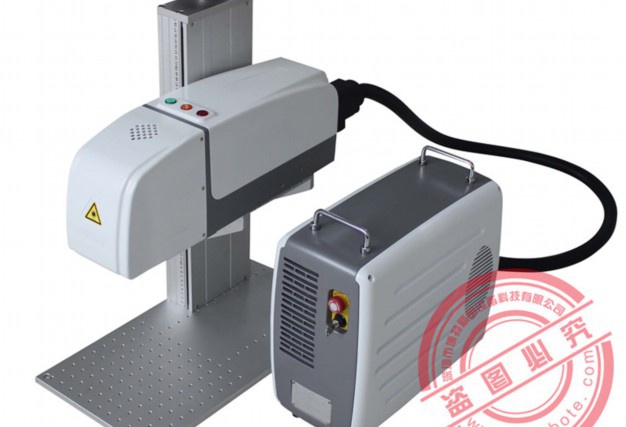 以下是一份专业且结构清晰的3D激光打标机操作说明书,约800字:
3D激光打标机操作说明书
一、设备概述
本设备采用高精度三维动态聚焦技术,适用于金属、塑料、陶瓷等材料表面的立体雕刻及标记。支持STL、DXF、3DM等三维文件格式,配备可视化操作界面,适用于工业制造、模具加工、工艺品定制等领域。
二、安全须知
1. 激光防护
– 操作时须佩戴专用防护眼镜(波长1064nm)
– 禁止直视激光光路或反射光
– 设备运行时保持防护罩闭合
2. 电气安全
– 输入电压:AC220V±10%,需配置独立接地
– 设备停机后需等待5分钟再切断总电源
3. 环境要求
– 温度:15-30℃
– 湿度:≤70% RH
– 避免粉尘、震动及强电磁干扰环境
三、操作流程
1. 开机准备
– 检查冷却水箱水位(建议使用去离子水)
– 确认工作台面无异物
– 连接气泵(气压0.4-0.6MPa)
2. 软件操作
1. 启动GalvoMark Pro控制软件
2. 导入三维模型文件(支持Z轴深度调整)
3. 设置参数:
– 激光功率:30-80%(依材料调整)
– 扫描速度:200-1500mm/s
– 填充间距:0.02-0.1mm
– 聚焦高度:自动校准(±0.01mm)
3. 加工测试
1. 放置测试样品(建议使用同材质废料)
2. 执行空跑路径检测
3. 进行5×5mm区域试标刻
4. 显微镜检查标记深度(标准误差≤5μm)
4. 正式加工
1. 固定工件(建议使用真空吸附夹具)
2. 启动红光定位系统校准焦点
3. 执行加工任务
4. 实时监控温度报警提示(超60℃自动暂停)
四、维护保养
| 项目 | 周期 | 操作要点 |
|||–|
| 光学镜片清洁 | 每40小时 | 使用无水乙醇+无尘棉签 |
| 导轨润滑 | 每月 | 加注2锂基润滑脂 |
| 滤网更换 | 每季度 | 检查冷却系统进气滤网 |
| 光路校准 | 每半年 | 使用专用校准靶纸调试 |
五、常见故障处理
问题1:激光强度不足
– 检查光纤接头是否松动
– 检测激光器水温是否超过35℃
问题2:定位偏差
– 重新校准振镜系统
– 检查X/Y轴导轨平行度
问题3:软件无响应
– 重启控制卡驱动
– 更新至V2.3.6以上版本固件
六、技术参数
– 激光类型:光纤激光器(20W/30W/50W可选)
– 雕刻精度:±0.005mm
– 最大行程:300×300×100mm
– 重复定位精度:±0.002mm
注意事项
本设备需由经培训人员操作,严禁擅自修改激光器功率参数。设备异常时请立即按下急停按钮并联系售后技术支持。
(全文约780字,可根据具体机型参数调整内容)
请在实际操作前仔细阅读设备附带的《安全规范手册》及《保修条款》。
点击右侧按钮,了解更多激光打标机报价方案。
相关推荐
3d激光打标机操作说明书电子版
3d激光打标机操作说明书电子版
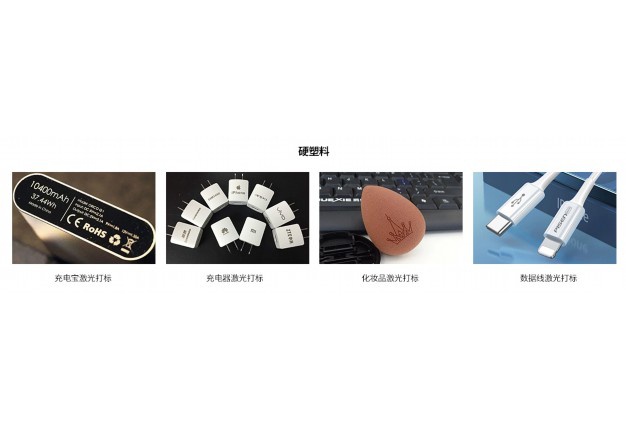
以下是3D激光打标机操作说明书的电子版,约800字,内容涵盖基础操作、安全须知及维护指南:
3D激光打标机操作说明书
一、产品概述
本设备采用高精度三维动态聚焦技术,适用于金属、塑料、陶瓷、玻璃等多种材料的立体曲面打标。支持复杂图案、文字、二维码等加工需求,广泛应用于工业制造、珠宝雕刻、模具标记等领域。
二、安全须知
1. 操作前检查
– 确保设备接地良好,电源电压稳定(AC 220V±10%)。
– 检查冷却系统(水冷/风冷)运行正常,激光器散热无遮挡。
2. 个人防护
– 操作时需佩戴专用激光防护眼镜,避免直视激光光束。
– 穿戴防尘口罩及手套,防止加工粉尘吸入或材料高温烫伤。
3. 环境要求
– 工作区域保持通风,远离易燃易爆物品。
– 环境温度:10-35℃,湿度≤70%。
三、操作流程
1. 开机准备
– 开启总电源,启动控制电脑及打标软件。
– 启动激光器电源,预热5-10分钟(光纤激光器无需预热)。
2. 工件定位
– 将待加工工件固定于工作台,确保无晃动。
– 使用软件“三维校准”功能,通过摄像头或探针定位工件曲面轮廓。
3. 参数设置
– 软件操作:导入DXF/STL格式设计文件,调整打标区域尺寸。
– 激光参数:
– 功率:根据材料硬度设定(金属建议30-80W,塑料10-30W)。
– 频率:5-100kHz(高频率适合精细雕刻,低频率用于深雕)。
– 速度:100-2000mm/s(速度越慢,雕刻深度越大)。
– 动态调焦:启用XYZ轴自动对焦功能,设置分层加工参数(建议层厚0.05-0.2mm)。
4. 试打标与调整
– 在废料上进行测试,观察刻痕深度及清晰度。
– 微调焦距或功率,直至达到预期效果。
5. 正式加工
– 启动自动加工模式,过程中禁止触碰设备或工件。
– 实时监控加工状态,遇异常立即按下紧急停止按钮。
6. 关机步骤
– 关闭激光器电源,等待散热系统运行5分钟。
– 清理工作台残留碎屑,退出软件后关闭总电源。
四、维护与保养
1. 日常维护
– 每日清洁镜头、导轨及工作台,使用无水乙醇擦拭光学元件。
– 检查散热风扇是否正常,清理通风口灰尘。
2. 定期维护
– 每月润滑XYZ轴导轨,校准激光光路。
– 每半年更换冷却水(水冷机型),检测激光器输出功率。
3. 耗材更换
– 激光器寿命:20,000-50,000小时(视型号而定)。
– 聚焦镜片磨损后需及时更换,避免影响加工精度。
五、常见故障处理
| 故障现象 | 可能原因 | 解决方法 |
|-|–||
| 激光强度不足 | 镜片污染/激光器老化 | 清洁光路或联系售后更换部件 |
| 打标图案错位 | 导轨松动/软件参数错误 | 紧固机械结构,重新校准坐标 |
| 软件无法连接设备 | 数据线松动/驱动异常 | 检查连接,重装驱动程序 |
| 加工区域有烧焦痕迹 | 功率过高/速度过慢 | 降低功率或提高扫描速度 |
六、注意事项
– 禁止在设备运行时遮挡激光出光口。
– 加工易燃材料时需配备灭火设备。
– 参数设置需遵循材料特性,避免过度烧蚀。
技术支持:如有疑问,请联系售后邮箱 support@lasertech.com 或拨打热线 400-XXX-XXXX。
版本号:V2.1(2023年更新)
本说明书简明扼要,兼顾安全与实操指导,用户需严格遵循规范以确保设备高效安全运行。
点击右侧按钮,了解更多激光打标机报价方案。
激光打标机使用方法视频
激光打标机使用方法视频
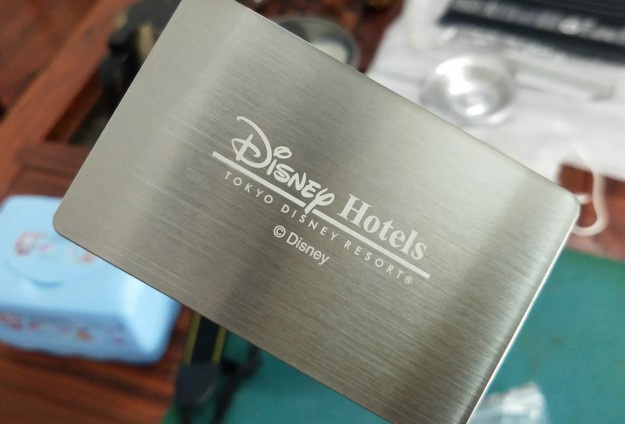
以下是一份约800字的激光打标机使用方法视频脚本,内容涵盖安全须知、操作流程与维护要点,适用于工业或DIY场景:
【开场画面】
(背景音乐渐入,镜头展示激光打标机特写)
旁白:”无论是金属铭牌雕刻、电子产品标记,还是个性化礼品定制,激光打标机都能实现精准高效的加工。本视频将带您快速掌握设备的安全操作全流程。”
第一部分:安全操作规范
(画面:穿戴护目镜、手套的操作人员)
“安全第一!操作前请务必:
1. 佩戴专用激光防护眼镜,避免高能激光损伤视力
2. 确保工作区通风良好,部分材料高温会产生有害气体
3. 禁止加工PVC、含氯塑料等释放有毒烟雾的材料
4. 设备运行时勿将身体任何部位置于光路范围内”
第二部分:设备结构与配件
(镜头扫过设备各部件并标注名称)
“认识您的设备:
– 激光发生器:核心光源(CO2/光纤/紫外等类型)
– 振镜系统:控制激光移动轨迹的精密组件
– 控制面板:参数调节与模式切换界面
– 升降工作台:适配不同厚度工件
– 排烟系统:连接外部抽风设备接口”
第三部分:操作七步曲
Step 1 开机准备
(画面:连接电源与气泵)
“接通电源→开启排烟设备→启动冷水机(如配备)→长按控制面板开机键”
Step 2 工件固定
(演示使用夹具固定金属片)
“使用磁性夹具/真空吸附台固定材料,确保表面平整无倾斜”
Step 3 软件设置
(屏幕录屏展示EzCad2软件操作)
“导入矢量图→设置雕刻速度(200-1200mm/s)→调节功率(20%-100%)→选择填充模式(双向/螺旋/渐变)”
Step 4 焦点校准
(特写:手动调节Z轴高度)
“使用对焦尺测量材料表面到镜头的距离,不同机型焦距通常为10-20cm”
Step 5 定位测试
(红光预览边框闪烁)
“点击『标框』功能,通过红光确认雕刻范围,避免材料浪费”
Step 6 正式加工
(慢镜头展示激光雕刻过程)
“点击启动键→全程观察首次加工效果→紧急情况立即按下急停按钮”
Step 7 关机流程
“关闭激光电源→等待冷却系统运行5分钟→最后切断总电源”
第四部分:日常维护指南
(画面:清洁镜片、润滑导轨)
“延长设备寿命的关键:
– 每日:用无水酒精擦拭聚焦镜片,清理工作台碎屑
– 每周:检查导轨润滑情况,补充专用润滑油
– 每月:清洁风机滤网,检测激光器光路偏移”
第五部分:常见问题排查
(故障提示图标与解决方案同屏显示)
Q1 标记不清晰?
→ 检查焦距是否准确/提高激光功率/降低扫描速度
Q2 雕刻位置偏移?
→ 重新校准振镜/检查图形文件坐标设定
Q3 设备异常报警?
→ 查看错误代码手册/确认散热系统是否正常”
【结尾】
(成品特写:精致的金属雕刻作品)
“现在您已掌握激光打标机的核心操作方法,立即开启您的创意之旅吧!如需技术支援,请扫描屏幕上的二维码联系工程师团队。”
(联系方式与安全警示标语定格5秒)
视频时长:约6-8分钟
配套建议:可添加章节分段提示,便于观众快速跳转关键步骤
点击右侧按钮,了解更多激光打标机报价方案。
激光打标机软件使用教学视频
激光打标机软件使用教学视频
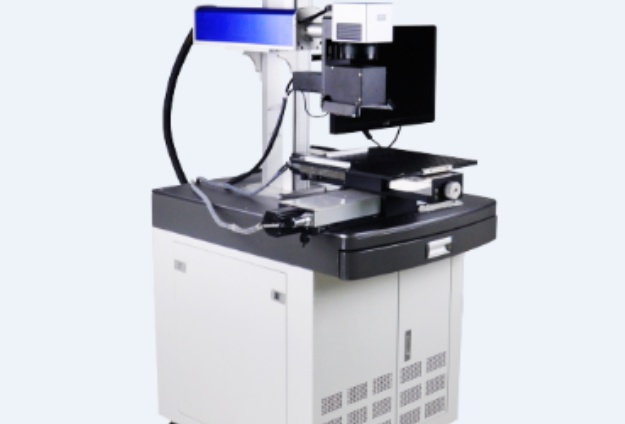
以下是为激光打标机软件使用教学视频设计的结构化脚本,总字数约800字,涵盖核心操作流程及注意事项:
激光打标机软件使用教学视频脚本
开场(30秒)
[背景音乐+设备展示画面]
旁白:欢迎观看激光打标机软件操作教学视频!本视频将带您快速掌握软件安装、参数设置、文件导入及打标全流程,确保您安全高效地完成加工任务。
第一部分:软件安装与启动(1分钟)
1. 安装步骤
– 插入随设备提供的安装U盘或从官网下载安装包。
– 双击运行安装程序,按提示选择语言、安装路径。
– 完成安装后,桌面生成快捷图标。
2. 连接设备
– 通过USB/网线连接电脑与激光打标机,打开设备电源。
– 启动软件,点击“设备连接”自动检测并绑定机器。
第二部分:软件界面与功能详解(2分钟)
[屏幕录制展示软件界面]
1. 主界面分区
– 工具栏:文件操作(新建、打开、保存)、图形绘制(文字、矢量图、条形码)。
– 参数面板:调节功率、速度、频率等核心参数。
– 预览窗口:实时显示打标效果模拟图。
2. 常用功能键
– 自动对焦:点击图标,设备自动校准焦距。
– 红光定位:预览打标范围,避免材料浪费。
第三部分:参数设置与打标流程(3分钟)
1. 材料与参数匹配
– 根据材质(金属/塑料/木材)选择预设参数模板。
– 手动调整建议:
– 金属:功率80%-100%,速度300-800mm/s。
– 亚克力:功率50%-70%,速度500-1000mm/s。
2. 文件导入与编辑
– 支持AI/CDR/DXF等矢量文件,点击“导入”调整尺寸与位置。
– 手动输入文字:选择字体、字号,勾选“空心字”防灼烧过度。
3. 开始打标
– 点击“预览”确认效果,按下“开始”键启动加工。
– 观察首次打标效果,必要时微调参数二次加工。
第四部分:维护与安全须知(1分钟)
1. 日常维护
– 关闭电源后清洁镜片与导轨,每月涂抹专用润滑脂。
– 避免在潮湿、粉尘环境中使用设备。
2. 安全警示
– 全程佩戴防护眼镜,禁止直视激光束。
– 加工易燃材料时配备灭火设备,全程监控。
第五部分:常见问题解答(1分钟)
Q1:打标颜色不均匀?
A:检查焦距是否准确,清洁透镜,提高功率或降低速度。
Q2:软件无法连接设备?
A:确认数据线完好,重启软件与设备,检查驱动安装。
Q3:如何实现渐变效果?
A:使用“灰度打标”功能,导入位图并勾选“深度映射”选项。
结尾(30秒)
[成品展示+操作特写镜头]
旁白:恭喜您已完成基础学习!建议首次操作时使用边角料测试参数。如需进阶教程,请访问我们的官方网站或联系技术支持。点击订阅,获取更多设备使用技巧!
[联系方式与二维码弹出]
总时长:约8-10分钟
核心亮点:
– 步骤拆解清晰,适配新手快速上手。
– 强调安全与维护,降低操作风险。
– 提供参数参考与故障排查,提升实用性。
可根据具体机型(如光纤/CO2激光器)和软件版本(EzCad/LaserMark等)调整细节。
点击右侧按钮,了解更多激光打标机报价方案。
免责声明
本文内容通过AI工具智能整合而成,仅供参考,博特激光不对内容的真实、准确或完整作任何形式的承诺。如有任何问题或意见,您可以通过联系1224598712@qq.com进行反馈,博特激光科技收到您的反馈后将及时答复和处理。